
Дисковод не открывается: что делать
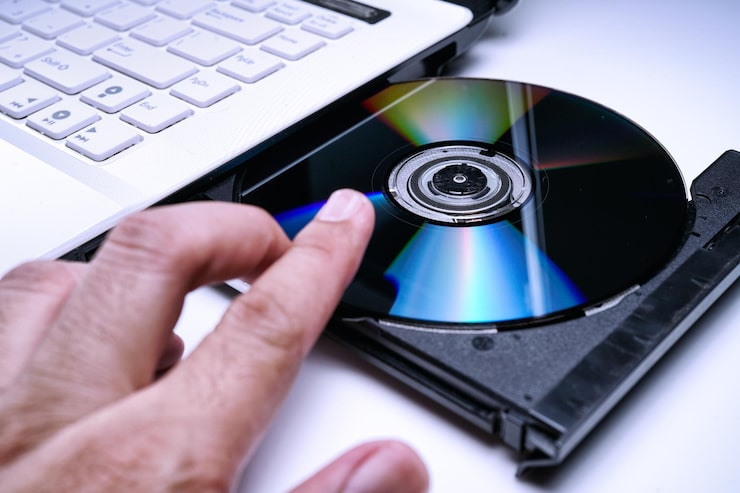
Если ваш жесткий диск не открывается, не паникуйте. Есть несколько шагов, которые вы можете предпринять, чтобы решить эту проблему. Прежде всего, попробуйте подключить диск к другому порту на вашем компьютере или ноутбуке. Иногда проблема может быть связана с неисправным портом.
Если это не помогло, проверьте, отображается ли диск в диспетчере устройств. Для этого нажмите кнопку «Пуск», введите «диспетчер устройств» и нажмите Enter. Если диск отображается со значком восклицательного знака, это означает, что он не распознается системой. В этом случае попробуйте обновить драйверы для диска. Вы можете сделать это, посетив сайт производителя диска и загрузив последние драйверы.
Если ни один из этих методов не работает, возможно, проблема связана с физическим состоянием диска. В этом случае вам может потребоваться обратиться к профессионалу для ремонта или замены диска. Но перед этим убедитесь, что все важные данные с диска были сохранены.
Проверьте физическое состояние привода
Если ваш привод отказывается открываться, первым делом проверьте его физическое состояние. Возможно, проблема связана с механическими неполадками.
Попробуйте аккуратно потянуть за лоток привода. Если он не двигается, возможно, он застрял из-за пыли или грязи. В этом случае вам может помочь чистка привода.
Также проверьте, нет ли физических повреждений на лотке или других частях привода. Если вы обнаружите трещины, сколы или другие повреждения, это может указывать на более серьезные проблемы.
Если привод издает странные звуки, когда вы пытаетесь открыть его, это также может быть признаком механической неисправности. В этом случае лучше всего обратиться к профессионалу для ремонта или замены привода.
Откройте устройство хранения через командную строку
Если вы не можете открыть устройство хранения через стандартные средства Windows, попробуйте использовать командную строку. Вот как это сделать:
1. Нажмите Win + X на клавиатуре и выберите Командная строка (администратор).
2. Введите следующую команду и нажмите Enter:
diskpart
3. В появившемся окне введите list disk и нажмите Enter. Это покажет вам список всех дисков, подключенных к вашему компьютеру.
4. Определите номер диска, который вы хотите открыть. Например, если это диск 2, введите select disk 2 и нажмите Enter.
5. Чтобы открыть диск, введите assign letter=Z и нажмите Enter. Замените «Z» на любую свободную букву алфавита.
6. Наконец, введите exit и нажмите Enter, чтобы выйти из программы diskpart.
Теперь вы должны увидеть свой диск в проводнике Windows под назначенной буквой.