
Как подключить SSD к ноутбуку вместо DVD
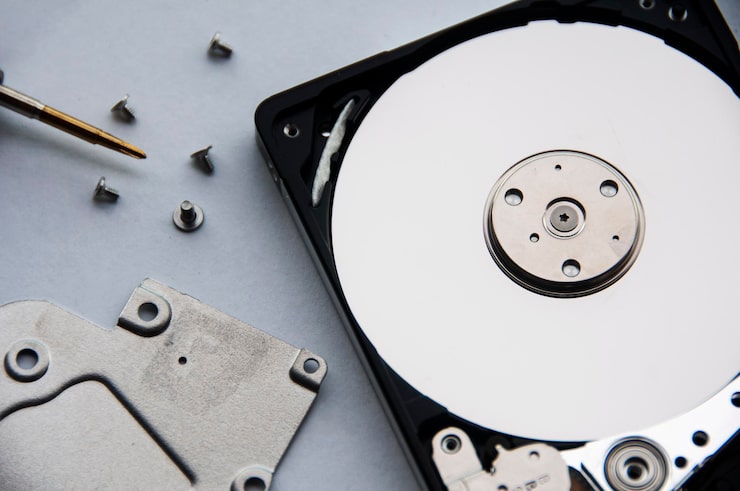
Если вы хотите обновить свой ноутбук и заменить DVD-привод на более современный и быстрый SSD, то вы на правильном пути. Прежде всего, вам нужно убедиться, что ваш ноутбук поддерживает установку SSD. Для этого обратитесь к руководству пользователя или проверьте спецификации вашего ноутбука на официальном сайте производителя.
После того, как вы убедились, что ваш ноутбук поддерживает SSD, пришло время приобрести сам диск. Обратите внимание на интерфейс подключения (SATA или PCIe), размер диска и его скорость. Рекомендуется выбирать SSD с интерфейсом PCIe, так как он обеспечивает более высокую скорость передачи данных.
Теперь, когда у вас есть SSD, пришло время приступить к установке. Первым делом вам нужно отключить ноутбук от сети и извлечь аккумулятор, если он съемный. Затем найдите отсек для DVD-привода и откройте его, используя специальный инструмент, который обычно идет в комплекте с ноутбуком.
После того, как вы открыли отсек, вы увидите DVD-привод. Аккуратно извлеките его, отсоединив все провода и шлейфы. Будьте осторожны, чтобы не повредить их. Теперь, когда DVD-привод удален, вы можете увидеть место, где будет установлен SSD.
Если ваш SSD имеет интерфейс SATA, вам нужно подключить его к соответствующему разъему на материнской плате ноутбука. Обычно это делается с помощью специального кабеля, который идет в комплекте с SSD. Если ваш SSD имеет интерфейс PCIe, вам нужно установить его в соответствующий слот на материнской плате. Обратите внимание на направление вставки и аккуратно вставьте SSD в слот.
После того, как SSD установлен, вам нужно подключить его к источнику питания. Обычно это делается с помощью специального кабеля, который подключается к разъему питания SSD и к источнику питания ноутбука. Если ваш SSD имеет интерфейс PCIe, он может получать питание непосредственно от слота.
Теперь, когда все провода и шлейфы подключены, вы можете закрыть отсек и собрать ноутбук. После этого включите ноутбук и войдите в BIOS, чтобы настроить загрузку с нового SSD. Для этого вам нужно войти в настройки BIOS и найти раздел, посвященный загрузке. Найдите там опцию, которая позволяет изменить порядок загрузки устройств или установить SSD в качестве первого устройства загрузки.
После того, как вы настроили загрузку с SSD, вы можете установить операционную систему и начать пользоваться своим новым быстрым и надежным диском. Не забудьте сделать резервную копию важных данных перед установкой новой операционной системы.
Необходимые материалы и инструменты
Первым делом вам понадобится сам твердотельный накопитель (ТН), который вы хотите установить вместо DVD-привода. Убедитесь, что он совместим с вашим ноутбуком и имеет подходящий интерфейс (SATA или M.2).
Также вам понадобится отвертка с плоским лезвием (Phillips #0 или #1) для открытия корпуса ноутбука и извлечения DVD-привода.
Если ваш ноутбук не поддерживает установку ТН без предварительной конфигурации, вам может понадобиться специальный переходник или адаптер, который позволит подключить ТН к разъемам ноутбука.
Также не забудьте о резервном копировании важных данных с вашего текущего диска, так как процесс установки ТН может привести к потере данных.
Если вы не уверены в своих навыках работы с техникой, лучше обратиться к профессионалу, чтобы избежать возможных поломок или потери данных.
Установка твердотельного накопителя вместо оптического привода
Первый шаг — приобрести подходящий SSD. Обратите внимание на интерфейс подключения (SATA или NVMe) и форм-фактор (2.5″ или M.2).
Затем, отключите ноутбук от сети и извлеките аккумулятор, если это возможно. Найдите оптический привод и отключите его кабель питания и данные.
Снимите нижнюю крышку ноутбука, используя отвертку с плоским лезвием. Найдите место для установки SSD. Обычно это место, где был оптический привод. Если ваш ноутбук не поддерживает установку SSD в этом месте, возможно, придется установить его в отсек для жесткого диска.
Установите SSD на место. Если у вас есть SSD формата M.2, просто вставьте его в гнездо и зафиксируйте винтом. Если у вас есть SSD формата 2.5″, используйте адаптер для установки его в место оптического привода.
Подключите кабель питания SSD к разъему на материнской плате. Если у вас есть SSD формата M.2, убедитесь, что он подключен к соответствующему разъему на материнской плате.
Замените нижнюю крышку ноутбука и подключите аккумулятор и кабель питания. Включите ноутбук и войдите в BIOS, чтобы убедиться, что система распознает новый SSD.
Теперь вы можете установить операционную систему на новый SSD. Если у вас уже есть операционная система на жестком диске, вы можете использовать утилиту для клонирования диска, чтобы перенести ее на SSD.
Важно! Перед установкой нового SSD убедитесь, что у вас есть резервная копия важных данных. Также, если вы не уверены в своих навыках, лучше обратиться к профессионалу.