
Как скачать игры на телевизор Samsung
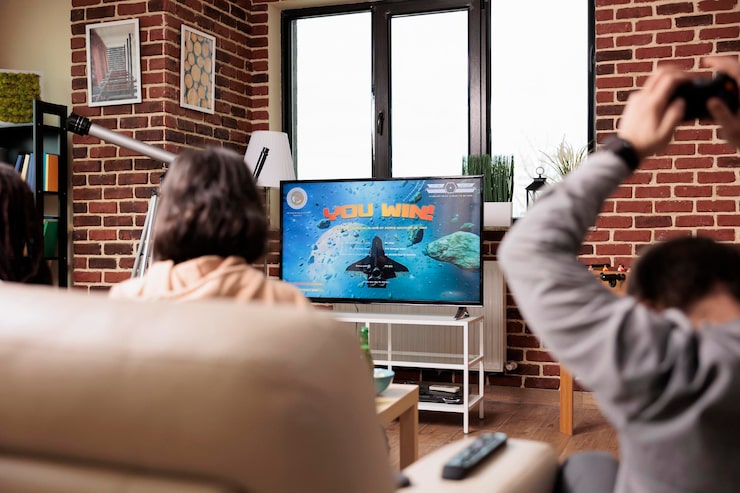
Первый шаг — убедитесь, что ваш телеприемник Samsung имеет доступ к Интернету. Для этого подключите его к роутеру или используйте встроенное Wi-Fi. Затем перейдите в раздел «Галерея» на главном экране и выберите «Приложения». Найдите и выберите «Samsung Apps» или «Samsung Galaxy Apps», в зависимости от вашей модели телевизора.
Теперь вы увидите магазин приложений Samsung, где можно найти игры и другие развлечения. Используйте пульт дистанционного управления, чтобы перемещаться по категориям и выбирать игры, которые вас интересуют. Когда вы найдете игру, которую хотите загрузить, нажмите кнопку «Установить» или «Загрузить». Следуйте инструкциям на экране, чтобы завершить процесс загрузки.
После загрузки игры вы найдете ее в разделе «Мои приложения» или «Установленные приложения». Чтобы запустить игру, просто выберите ее и следуйте инструкциям на экране. Некоторые игры могут требовать дополнительных настроек или регистрации, поэтому следуйте инструкциям в игре для получения более подробной информации.
Применение магазина Samsung Apps
Начните с запуска магазина Samsung Apps на вашем телевизоре. Для этого используйте пульт дистанционного управления, чтобы перейти на экран главного меню и выбрать значок магазина.
После входа в магазин, найдите раздел «Игры». Здесь вы найдете широкий выбор игр, доступных для загрузки на ваш телевизор. Используйте пульт, чтобы прокручивать список игр и выбрать ту, которая вам нравится.
При выборе игры, обратите внимание на ее описание и рейтинг. Это поможет вам определить, подходит ли игра для вас и вашей семьи. Также проверьте размер игры, чтобы убедиться, что у вас достаточно места для загрузки.
Чтобы загрузить игру, нажмите кнопку «Загрузить» на экране описания игры. Загрузка начнется автоматически, и вы увидите прогресс загрузки на экране. В зависимости от размера игры, это может занять несколько минут.
После завершения загрузки, игра появится в разделе «Мои игры» в магазине Samsung Apps. Чтобы запустить игру, просто выберите ее и следуйте инструкциям на экране.
Важно! Убедитесь, что ваш телевизор подключен к Интернету во время загрузки игры. Также помните, что некоторые игры могут быть платными, поэтому проверьте цену перед загрузкой.
Использование USB-накопителя для загрузки развлечений на телеприемник
Если вы хотите загрузить игры или другие развлекательные приложения на свой телеприемник Samsung, один из самых простых способов — использовать USB-накопитель. Вот как это сделать:
1. Подключите USB-накопитель к компьютеру и скопируйте на него игры или приложения, которые хотите загрузить на телеприемник.
2. Отключите USB-накопитель от компьютера и подключите его к порту USB на телеприемнике Samsung.
3. Используйте пульт дистанционного управления, чтобы перейти в меню «Сеть» на телеприемнике.
4. Найдите опцию «USB-накопитель» в меню и выберите ее.
5. Телеприемник автоматически обнаружит игры или приложения на USB-накопителе и предложит их установить.
6. Выберите игры или приложения, которые хотите установить, и следуйте инструкциям на экране.
После установки игр или приложений с USB-накопителя вы можете запускать их напрямую с телеприемника Samsung.