
Почему ноутбук не использует видеокарту Nvidia
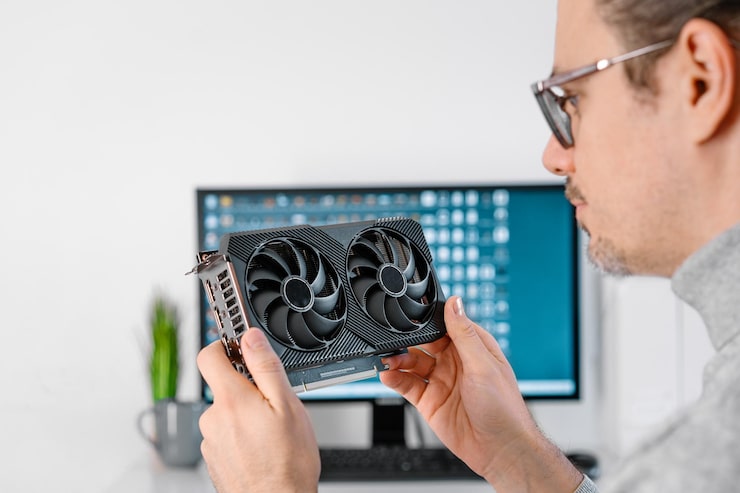
Если вы заметили, что ваш ноутбук не использует графический процессор Nvidia, даже если он установлен, это может быть связано с несколькими причинами. Одна из наиболее распространенных причин заключается в том, что ваш ноутбук использует технологию Nvidia Optimus.
Optimus — это технология, разработанная Nvidia, которая позволяет ноутбукам автоматически переключаться между встроенной видеокартой и дискретной видеокартой Nvidia в зависимости от приложения, которое вы используете. Встроенная видеокарта используется для повседневных задач, таких как просмотр веб-страниц и работа с документами, в то время как дискретная видеокарта Nvidia используется для более ресурсоемких задач, таких как игры и редактирование видео.
Однако, если ваш ноутбук не переключается на дискретную видеокарту Nvidia даже при запуске ресурсоемких приложений, это может быть связано с настройками драйвера или проблемами с оборудованием. В этом случае рекомендуется обновить драйвер видеокарты до последней версии, а также проверить настройки энергосбережения ноутбука, чтобы убедиться, что они не ограничивают производительность видеокарты.
Проверка наличия драйверов Nvidia
Чтобы проверить наличие драйверов Nvidia, выполните следующие шаги:
- Нажмите на кнопку «Пуск» и введите «Диспетчер устройств» в строке поиска. Выберите «Диспетчер устройств» из результатов поиска.
- В диспетчере устройств найдите раздел «Видеоадаптеры» и раскройте его, нажав на стрелку возле него.
- Если видеокарта Nvidia установлена и работает правильно, вы увидите название модели своей видеокарты в списке устройств. Если драйверы не установлены или устарели, вы увидите желтый восклицательный знак возле устройства.
- Если драйверы не установлены или устарели, щелкните правой кнопкой мыши на модель видеокарты и выберите «Обновить драйверы». Затем выберите «Автоматический поиск обновленных драйверов» и следуйте инструкциям на экране.
После установки или обновления драйверов перезагрузите компьютер и проверьте, работает ли видеокарта Nvidia правильно.
Решение проблем с настройками энергосбережения
Если ваш ноутбук не использует дискретную графическую карту, возможно, проблема связана с настройками энергосбережения. Многие операционные системы автоматически переключаются на интегрированную графическую карту для экономии энергии. Чтобы решить эту проблему, следуйте этим шагам:
1. Откройте панель управления своей операционной системой. В Windows это можно сделать, нажав правой кнопкой мыши на значок «Этот компьютер» на рабочем столе и выбрав «Свойства», а затем «Дополнительные параметры системы». В macOS откройте «Системные настройки» через меню Apple.
2. Найдите и откройте настройки питания или энергосбережения. В Windows это можно сделать, перейдя в раздел «Электропитание» в панели управления. В macOS найдите «Энергосбережение» в списке настроек.
3. Найдите параметр, отвечающий за управление графической картой. В Windows это может быть параметр «Высокая производительность» или «Максимальная производительность». В macOS найдите настройки «Графический процессор» или «Автоматическое управление графическим процессором».
4. Измените настройки на значение, которое позволяет использовать дискретную графическую карту. В Windows выберите «Высокая производительность» или «Максимальная производительность». В macOS отключите «Автоматическое управление графическим процессором» и выберите дискретную графическую карту вручную.
5. Закройте настройки питания и перезагрузите ноутбук. После перезагрузки проверьте, использует ли ваш ноутбук дискретную графическую карту. В большинстве случаев это должно решить проблему.