
Удаление лишних предметов в Snapseed на телефоне
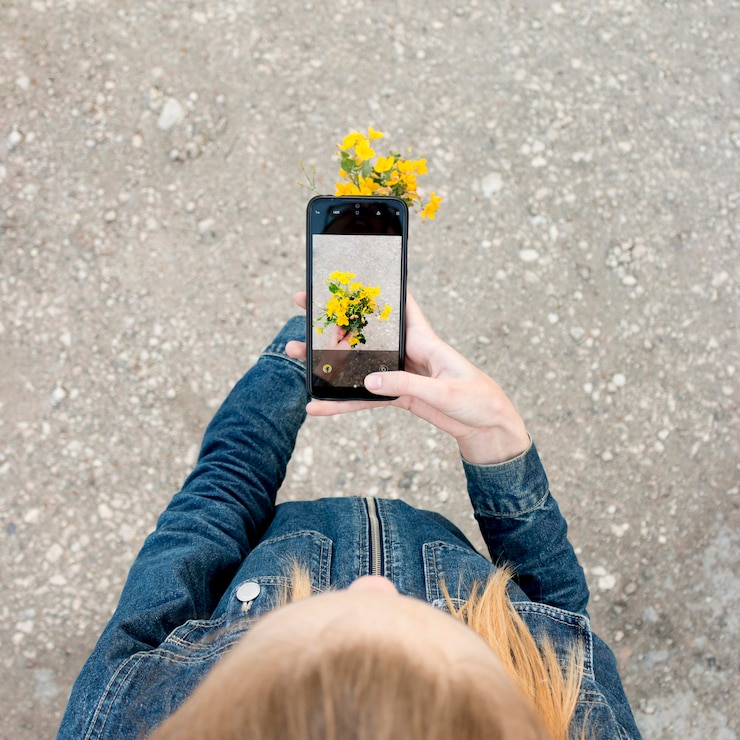
Хотите сделать свои фотографии идеальными, но некоторые предметы на них портят весь вид? Не беда! Приложение Snapseed поможет вам легко удалить все лишнее. Начните с открытия фотографии в приложении. Затем найдите инструмент «Ластик» в разделе «Восстановление». Он позволяет удалять ненужные предметы с фотографии, как будто их там и не было.
Чтобы использовать «Ластик», просто проведите пальцем по области, которую хотите удалить. Snapseed автоматически заполнит эту область пикселями из окружающей среды, делая удаление практически незаметным. Но будьте осторожны, не переусердствуйте, иначе можете удалить важные детали фотографии.
Если вы хотите удалить большие области, воспользуйтесь инструментом «Выделение». Он позволяет выделять большие участки, которые затем можно удалить одним нажатием. Это особенно полезно, если вы хотите удалить однотонные области, такие как небо или стены.
Не забудьте сохранить свою фотографию после удаления ненужных предметов. Snapseed автоматически сохраняет отредактированные фотографии в альбоме «Snapseed» в вашей галерее. Теперь у вас есть идеальная фотография, готовая к публикации в социальных сетях или к печати!
Открытие и редактирование фотографии в Snapseed
Чтобы начать работу с Snapseed, первым делом необходимо открыть фотографию для редактирования. Для этого запустите приложение и коснитесь значка «Открыть» в нижней части экрана. Выберите фотографию из своей галереи, которую хотите отредактировать, и коснитесь «Готово».
После открытия фотографии, вы окажетесь на экране редактирования. Здесь вы можете увидеть множество инструментов для редактирования, расположенных в нижней части экрана. Чтобы начать редактирование, коснитесь инструмента «Тонкая настройка», расположенного в правом верхнем углу экрана.
Инструмент «Тонкая настройка» позволяет вам регулировать яркость, контрастность, насыщенность и другие параметры вашей фотографии. Чтобы отрегулировать каждый параметр, проведите пальцем по ползунку, расположенному под названием параметра. Чем больше вы проводите пальцем, тем больше меняется значение параметра.
После того, как вы закончили настройку параметров, коснитесь значка «Готово» в правом верхнем углу экрана, чтобы сохранить изменения. Если вы хотите вернуться к исходной фотографии, коснитесь значка «Отменить» в левом верхнем углу экрана.
Использование инструмента «Ластик» для удаления ненужных объектов
Для удаления ненужных объектов с фотографии в Snapseed используйте инструмент «Ластик». Чтобы начать, откройте приложение и выберите фотографию, с которой хотите работать. Перейдите на вкладку «Инструменты» и найдите значок «Ластик». Выберите его и начните удалять ненужные объекты.
Инструмент «Ластик» позволяет удалять объекты, не затрагивая остальную часть фотографии. Чтобы удалить объект, проведите пальцем по экрану телефона, обводя объект, который хотите удалить. Snapseed автоматически заполнит область, освобожденную от объекта, исходя из окружающей среды.
Если вы хотите удалить небольшой объект, используйте опцию «Увеличение». Это позволит вам более точно обвести объект и удалить его без потери качества фотографии. Если вы хотите удалить большую область, используйте опцию «Размытие». Это поможет смягчить границы удаленной области и сделать переход более плавным.
После удаления объекта вы можете отрегулировать результат, используя опцию «Кисть». Это поможет вам исправить любые неточности или ошибки, которые могут возникнуть во время удаления. Вы также можете изменить размер и жесткость кисти, чтобы добиться наилучшего результата.
Не забудьте сохранить свою работу, нажав на значок «Готово» в правом верхнем углу экрана. Snapseed сохранит отредактированную фотографию в вашей галерее, и вы сможете поделиться ею с друзьями или использовать ее в своих социальных сетях.