
Установка Zona на Smart TV LG webOS с флешки
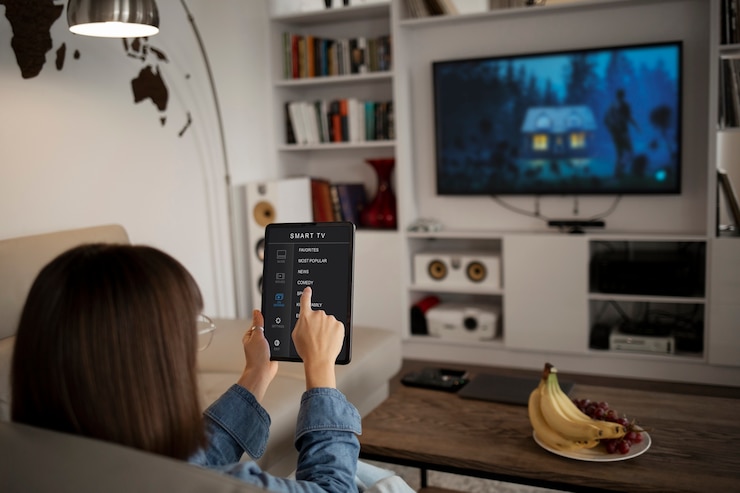
Если вы хотите расширить функциональность своего Smart TV LG webOS, то установка приставки с помощью USB-накопителя — отличный способ сделать это. В этой статье мы покажем вам, как установить приставку на ваш Smart TV LG webOS, используя всего лишь USB-накопитель.
Прежде чем начать, убедитесь, что ваш Smart TV LG webOS имеет самую последнюю версию прошивки. Вы можете проверить это в настройках вашего телевизора. Если прошивка не обновлена, обновите ее перед установкой приставки.
Теперь, когда ваш Smart TV LG webOS готов, приступим к установке приставки. Первое, что вам нужно сделать, это скачать файл установки приставки на свой компьютер. После загрузки файла, скопируйте его на USB-накопитель. Убедитесь, что USB-накопитель отформатирован в файловой системе FAT32, так как это единственный формат, который поддерживается Smart TV LG webOS.
Теперь вставьте USB-накопитель в порт USB вашего Smart TV LG webOS. После того, как телевизор распознает USB-накопитель, появится сообщение с просьбой разрешить установку приставки. Нажмите «ОК» для продолжения.
После того, как установка приставки будет завершена, вы сможете запустить ее, нажав кнопку «Приставки» на пульте дистанционного управления вашего Smart TV LG webOS. Приставка будет отображаться в списке установленных приложений.
Подготовка съемного носителя
Первый шаг к установке приложения на ваш Smart TV LG — правильная подготовка съемного носителя. Рекомендуется использовать флешку с объемом не менее 8 ГБ и скоростью передачи данных USB 2.0 или выше. Перед началом процесса, убедитесь, что флешка отформатирована в файловой системе FAT32 и имеет достаточно свободного места для загрузки файлов.
Если вы ранее использовали флешку для других целей, рекомендуется полностью удалить все данные с нее, чтобы избежать возможных ошибок при установке. После форматирования, проверьте флешку на наличие вирусов и убедитесь, что она работает корректно на другом устройстве, например, компьютере.
Загрузка файлов на съемный носитель
После того, как флешка готова к использованию, следующим шагом является загрузка файлов на нее. Найдите файл установщика приложения и скопируйте его на флешку. Убедитесь, что файл находится в корневом каталоге флешки, а не в какой-либо подпапке.
Также, убедитесь, что файл установщика имеет расширение .apk и его размер не превышает 100 МБ. Если файл имеет другое расширение или размер, это может привести к ошибкам при установке.
После загрузки файла на флешку, убедитесь, что она правильно отключена от компьютера. Для этого, щелкните правой кнопкой мыши на значке флешки в панели задач и выберите «Безопасное извлечение устройства». Дождитесь завершения процесса и только затем извлеките флешку из компьютера.
Установка приложения Zona на телевизоре LG с ОС webOS
Первый шаг — подключение флешки к компьютеру. На ней должен находиться файл с приложением Zona в формате .ipk. После этого, перейдите к установке приложения на телевизор LG.
Во-первых, убедитесь, что ваш телевизор подключен к интернету. Это необходимо для загрузки дополнительных файлов, которые могут потребоваться для установки приложения.
Затем, перейдите в меню «Настройки» на вашем телевизоре LG. Найдите раздел «Общие настройки» и выберите «Сеть». Убедитесь, что ваш телевизор подключен к интернету и что все настройки сети корректны.
После этого, перейдите в «Главное меню» и найдите раздел «Браузер». Запустите браузер и перейдите на сайт zona.televizor.ru. Нажмите на кнопку «Установить» и следуйте инструкциям на экране.
Если у вас возникли проблемы с установкой приложения, попробуйте перезагрузить телевизор и повторить процесс установки. Если проблема persists, обратитесь к службе поддержки Zona или в службу поддержки LG.