
Проверка пульта от телевизора с помощью телефона
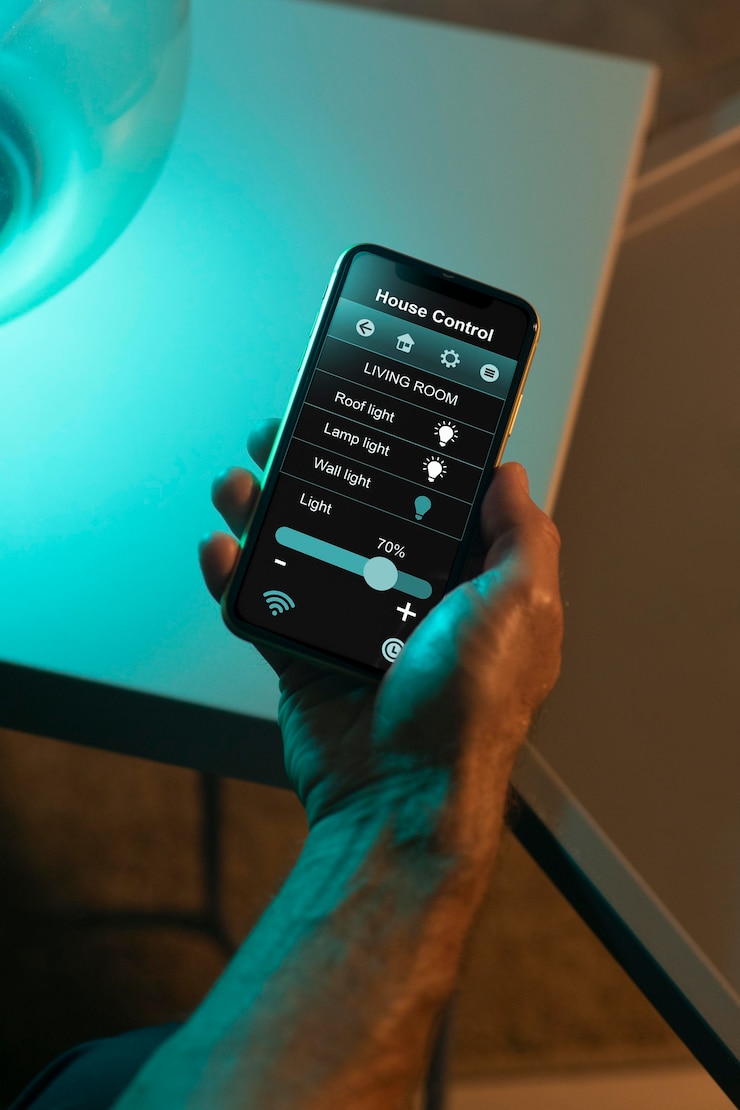
Если ваш телевизор не реагирует на команды пульта, не спешите его выбрасывать. Прежде чем пойти в магазин за новым, попробуйте проверить пульт на работоспособность. Для этого не обязательно включать телевизор. Есть несколько способов проверить пульт от телевизора с помощью телефона.
Первый способ — использовать приложение для пульта дистанционного управления. Существует множество приложений, которые можно скачать на смартфон, которые имитируют работу пульта. Установите такое приложение и попробуйте управлять телевизором. Если приложение работает, значит, проблема не в пульте, а в телевизоре.
Второй способ — проверить батарейки в пульте. Часто причиной неработоспособности пульта является разряд батареек. Попробуйте заменить батарейки на новые и проверьте пульт снова.
Третий способ — проверить инфракрасный порт на пульте. Инфракрасный порт — это небольшое отверстие на пульте, через которое он посылает сигналы телевизору. Если инфракрасный порт забит грязью или пылью, пульт может не работать. Попробуйте прочистить инфракрасный порт и проверьте пульт снова.
Если ни один из этих способов не работает, возможно, пульт действительно вышел из строя и его нужно заменить. Но прежде чем это сделать, убедитесь, что проблема не в телевизоре. Попробуйте подключить другой пульт к телевизору и посмотреть, работает ли он.
Подключение смартфона к телевизору
Первый шаг — убедитесь, что ваш телевизор и смартфон совместимы. Большинство современных телевизоров поддерживают подключение через Wi-Fi Direct или Miracast. Проверьте технические характеристики своего телевизора, чтобы убедиться в наличии одной из этих функций.
Если ваш телевизор поддерживает Wi-Fi Direct, следуйте этим шагам:
- Включите телевизор и перейдите в меню настроек.
- Найдите опцию «Wi-Fi Direct» или «Screen Mirroring» и активируйте ее.
- На вашем смартфоне включите Wi-Fi и найдите сеть Wi-Fi Direct, созданную телевизором. Подключитесь к ней.
- На смартфоне найдите приложение для отображения экрана (например, «Screen Mirroring» на Android или «AirPlay» на iOS) и активируйте его.
- Выберите телевизор в списке доступных устройств и подтвердите подключение.
Если ваш телевизор поддерживает Miracast, следуйте этим шагам:
- Включите телевизор и перейдите в меню настроек.
- Найдите опцию «Miracast» или «Screen Mirroring» и активируйте ее.
- На вашем смартфоне включите Wi-Fi и найдите опцию «Miracast» или «Screen Mirroring». Активируйте ее.
- Выберите телевизор в списке доступных устройств и подтвердите подключение.
Проблемы с подключением
Если вы испытываете трудности с подключением, убедитесь, что оба устройства находятся в радиусе действия друг друга. Также проверьте, что на вашем смартфоне включена опция «Разрешить отображение экрана на этом устройстве». Если проблема сохраняется, попробуйте перезагрузить оба устройства.
Проверка работоспособности пульта через смартфон
Первый шаг — убедитесь, что на вашем смартфоне установлено приложение для управления телевизором. Если его нет, загрузите его из официального магазина приложений вашего устройства.
Далее, включите телевизор и пульт дистанционного управления. Попробуйте изменить канал или воспроизвести контент с помощью пульта. Если телевизор не реагирует, перейдите к следующему шагу.
Запустите приложение для управления телевизором на вашем смартфоне. Обычно, оно автоматически подключается к телевизору через Wi-Fi или Bluetooth. Если подключение не происходит, следуйте инструкциям в приложении для настройки подключения.
После подключения попробуйте изменить канал или воспроизвести контент с помощью смартфона. Если телевизор реагирует на команды смартфона, но не на пульт, проблема, скорее всего, в пульте.
Если телевизор не реагирует ни на пульт, ни на смартфон, возможно, проблема в настройках телевизора или в его аппаратной части. В этом случае, обратитесь к инструкции пользователя или к технической поддержке производителя телевизора.