
Установка сторонних приложений на Samsung Smart TV
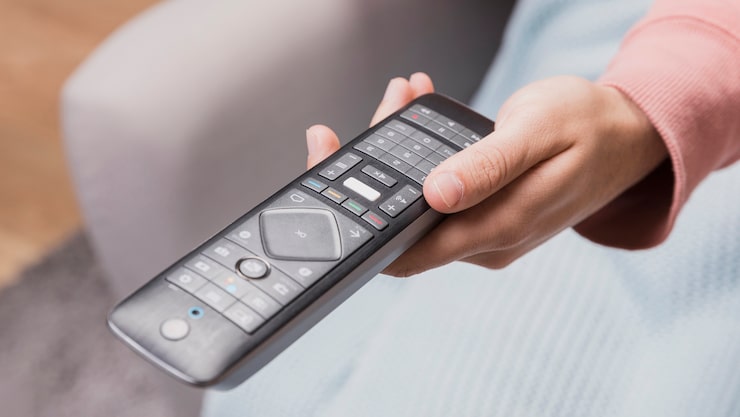
Если вы являетесь владельцем Samsung Smart TV, то знаете, что эти телевизоры предлагают широкий спектр встроенных приложений. Однако, если вы хотите расширить функциональность своего телевизора, вы можете установить сторонние приложения. В этой статье мы расскажем вам, как это сделать.
Прежде всего, убедитесь, что ваш телевизор подключен к Интернету. Для этого используйте кабель Ethernet или воспользуйтесь функцией Wi-Fi. После подключения к Интернету, перейдите в раздел «Смарт-Хub» на главном экране телевизора.
В разделе «Смарт-Хуб» вы увидите список доступных приложений. Чтобы установить стороннее приложение, вам нужно перейти в раздел «Галерея приложений». Здесь вы найдете широкий выбор приложений, которые можно установить на свой телевизор.
После того, как вы нашли приложение, которое хотите установить, нажмите на кнопку «Установить». Приложение начнет загружаться и устанавливаться на ваш телевизор. После завершения установки, вы сможете запустить приложение и начать им пользоваться.
Если вы хотите удалить установленное приложение, просто перейдите в раздел «Настройки» и выберите «Управление приложениями». Найдите приложение, которое хотите удалить, и нажмите на кнопку «Удалить». После подтверждения, приложение будет удалено с вашего телевизора.
Проверка совместимости и обновление прошивки
Прежде чем устанавливать сторонние приложения на ваш телевизор, убедитесь, что он совместим с ними. Для этого проверьте версию прошивки вашего телевизора. Обычно информация о версии прошивки отображается в настройках телевизора. Если ваша прошивка устарела, обновите ее, чтобы гарантировать совместимость с последними приложениями.
Обновление прошивки на телевизоре Samsung может быть выполнено двумя способами: автоматически или вручную. Для автоматического обновления включите функцию «Автоматическое обновление» в настройках телевизора. Для ручного обновления следуйте инструкциям в руководстве пользователя вашего телевизора.
После обновления прошивки и проверки совместимости вы можете приступить к установке сторонних приложений на ваш телевизор. Убедитесь, что вы устанавливаете приложения из надежных источников, чтобы защитить ваш телевизор от вирусов и других угроз безопасности.
Установка и настройка дополнительных программ
Теперь, чтобы установить дополнительные программы, вам нужно знать их идентификаторы пакета. Вы можете найти их на сайтах, которые предлагают эти программы. После того, как у вас есть идентификаторы пакета, следуйте этим шагам:
1. Откройте Smart Hub на вашем телевизоре Samsung.
2. Найдите и выберите Браузер.
3. Введите sideload в адресной строке браузера и нажмите Ввод.
4. Найдите и выберите Samsung Apps Sideload.
5. Введите идентификатор пакета программы, которую хотите установить, в поле Package Name.
6. Нажмите Установить.
После установки программы, чтобы запустить ее, вернитесь в Smart Hub и найдите ее среди установленных программ.