
Замена дисковода на SSD в ноутбуке
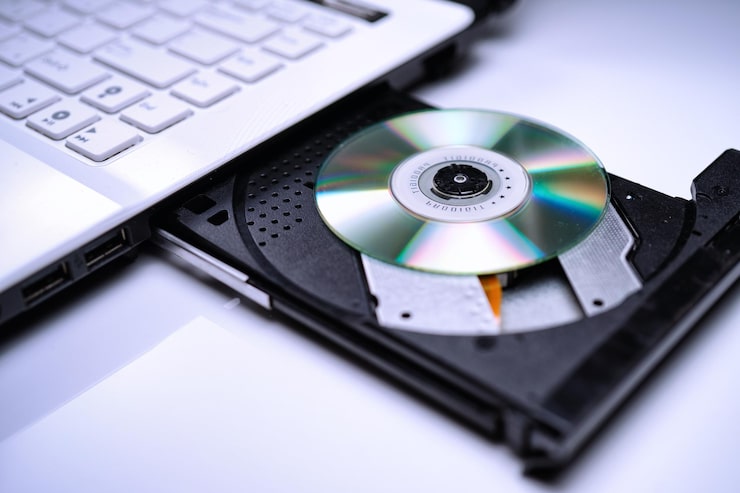
Если вы хотите существенно ускорить работу своего ноутбука, то замена жесткого диска на твердотельный (SSD) — один из лучших способов достичь этой цели. В отличие от традиционных жестких дисков, SSD используют флеш-память, что позволяет им обеспечивать гораздо более высокую скорость чтения и записи данных.
Прежде чем приступить к замене диска, убедитесь, что ваш ноутбук поддерживает установку SSD. Большинство современных моделей уже имеют такую возможность, но если вы не уверены, проверьте спецификации своего ноутбука или обратитесь к его производителю.
После того, как вы убедились в совместимости, выберите подходящий SSD. Обратите внимание на емкость диска, так как она должна быть не меньше, чем у вашего текущего жесткого диска. Также учитывайте интерфейс подключения — современные SSD, как правило, используют интерфейс SATA или PCIe.
Когда вы выбрали подходящий SSD, можно приступать к его установке. Первым делом необходимо отключить ноутбук от сети и извлечь аккумулятор, если это возможно. Затем найдите отсек для установки жесткого диска — он обычно расположен на нижней стороне ноутбука и закрыт крышкой. Открутите крышку и извлеките жесткий диск, используя специальный лоток или отвертку.
После извлечения жесткого диска установите SSD на его место, следуя инструкциям производителя. Обычно это делается путем вставки диска в лоток и фиксации его в отсеке с помощью специальных защелок или винтов.
После установки SSD необходимо настроить операционную систему, чтобы она распознавала новый диск. Если вы используете Windows, вам может потребоваться войти в BIOS и изменить настройки загрузки, чтобы указать на новый диск. Если вы используете macOS, вам может потребоваться переустановить операционную систему на новый диск.
После настройки операционной системы вы можете начать пользоваться своим ускорившимся ноутбуком. Замена жесткого диска на SSD может существенно повысить производительность вашего ноутбука, сделать его работу более плавной и быстрой.
Подготовка к замене жесткого диска на твердотельный в портативном компьютере
Прежде всего, необходимо убедиться, что новый твердотельный диск совместим с вашим портативным компьютером. Обратите внимание на размер, интерфейс и тип крепления. Большинство современных ноутбуков используют 2,5-дюймовые диски SATA, но некоторые могут требовать M.2 или PCIe NVMe диски.
Далее, создайте резервную копию важных данных с вашего текущего жесткого диска. Это можно сделать с помощью стороннего программного обеспечения, такого как Acronis True Image или Macrium Reflect, или встроенных инструментов, таких как File History в Windows или Time Machine в macOS.
Перед началом процесса замены отключите портативный компьютер и извлеките аккумулятор, если это возможно. Это поможет предотвратить случайное повреждение компонентов во время работы.
Также, убедитесь, что у вас есть все необходимые инструменты. Для большинства ноутбуков вам понадобится отвертка Phillips #00 и, возможно, пластиковая лопатка для снятия крышки. Некоторые ноутбуки могут потребовать специальных инструментов, которые можно приобрести у производителя.
Наконец, ознакомьтесь с инструкцией по разборке вашего конкретного портативного компьютера. Эти инструкции можно найти на веб-сайте производителя или в руководстве пользователя. Важно следовать этим инструкциям, чтобы избежать повреждения компонентов во время процесса замены.
Замена жесткого диска на твердотельный в ноутбуке
Первый шаг — приобрести подходящий SSD. Обрати внимание на интерфейс подключения (SATA или NVMe), размер и скорость диска. Для ноутбука подойдет модель с высотой 7 мм или 9,5 мм.
Далее, отключи ноутбук от сети и извлеки аккумулятор, если это возможно. Открути винты на дне ноутбука и аккуратно сними крышку, чтобы получить доступ к внутренностям.
Теперь найди жесткий диск. Он обычно расположен в нижней части ноутбука и подключен к материнской плате кабелем питания и SATA. Отключи кабели и извлеки диск, используя специальный лоток или отверткой.
Установи SSD на место жесткого диска. Если твой SSD имеет высоту 7 мм, возможно, придется использовать адаптер высоты, чтобы он плотно сидел в гнезде. Подключи кабели питания и SATA к новому диску.
Замени крышку ноутбука и винты. Включи ноутбук и войди в BIOS, чтобы изменить порядок загрузки с жесткого диска на SSD. После этого установи систему на твой новый SSD.