
Транслировать Зону на телевизор: Пошаговое руководство
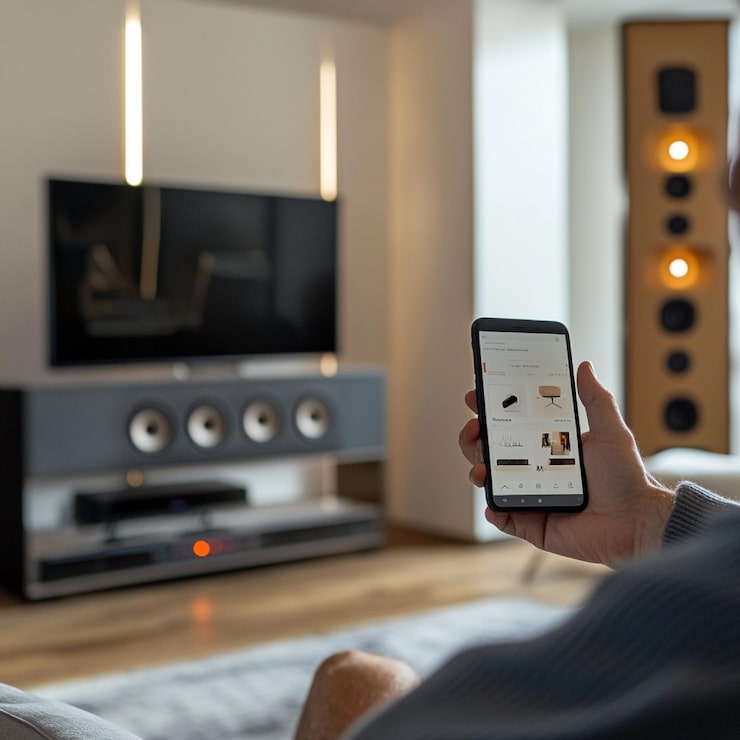
Если вы хотите транслировать контент со своего устройства на телевизор, то вам понадобится специальный приемник. Существует несколько вариантов, но один из самых популярных — это Google Chromecast. Прежде чем начать, убедитесь, что ваш телевизор поддерживает технологию Chromecast.
Первый шаг — это подключение Chromecast к телевизору. Для этого вам понадобится HDMI-кабель, который идет в комплекте с устройством. Подключите один конец кабеля к порту HDMI на телевизоре, а другой конец — к Chromecast. После этого включите телевизор и выберите источник сигнала HDMI.
Теперь вам нужно настроить Chromecast. Для этого воспользуйтесь приложением Google Home на вашем смартфоне или планшете. Откройте приложение и следуйте инструкциям на экране, чтобы подключить Chromecast к вашей сети Wi-Fi. После настройки вы сможете транслировать контент со своего устройства на телевизор.
Чтобы начать трансляцию, откройте приложение, из которого вы хотите транслировать контент, и найдите значок Chromecast. Он обычно выглядит как значок экрана телевизора с проектором. Нажмите на значок и выберите устройство Chromecast, к которому вы хотите подключиться. После этого контент будет транслироваться на телевизор.
Подготовка телеприемника и устройства для передачи контента
Прежде всего, убедитесь, что ваш телевизор поддерживает технологию, используемую для передачи контента с вашего устройства. Большинство современных телевизоров поддерживают AirPlay, Miracast или Chromecast. Проверьте технические характеристики вашего телевизора, чтобы убедиться в совместимости.
Затем, убедитесь, что ваше устройство также поддерживает технологию передачи контента. Например, для AirPlay необходим iPhone, iPad или Mac, а для Miracast — устройство с поддержкой этой технологии, такое как смартфон Android или ноутбук.
После того, как вы убедились в совместимости, следующим шагом является настройка вашего телевизора для приема контента. Для этого вам нужно переключить источник входа на телевизоре на соответствующий режим (например, AirPlay, Miracast или HDMI). Обычно это можно сделать с помощью пульта дистанционного управления.
Если вы используете устройство Apple, вам также может потребоваться войти в ту же Wi-Fi сеть, что и ваш телевизор. После подключения к сети, вы можете начать передачу контента с вашего устройства на телевизор.
Если вы используете устройство Android или Windows, вам может потребоваться установить специальное приложение для передачи контента на ваше устройство. После установки приложения, вы можете начать передачу контента на телевизор.
Наконец, убедитесь, что качество звука и изображения на телевизоре соответствует вашим ожиданиям. Вы можете отрегулировать настройки звука и изображения в меню телевизора, чтобы добиться наилучшего качества.
Настройка трансляции с устройства на телевизор
Первый шаг — убедитесь, что ваше устройство и телевизор находятся в одной сети Wi-Fi. Если нет, подключите их к одной сети.
Затем, на вашем устройстве найдите приложение для трансляции экрана. Это может быть встроенное приложение, такое как «Google Home» на Android или «AirPlay» на iOS, или стороннее приложение, такое как «Chromecast» или «Miracast».
Откройте приложение и следуйте инструкциям на экране, чтобы начать трансляцию экрана на телевизор. Обычно это включает в себя выбор телевизора из списка доступных устройств и подтверждение трансляции на телевизоре.
Если у вас возникли проблемы с настройкой трансляции, проверьте, правильно ли установлены драйверы и программное обеспечение на вашем устройстве и телевизоре. Также убедитесь, что ваше устройство и телевизор совместимы для трансляции экрана.
После настройки трансляции вы можете использовать свое устройство для управления содержимым на телевизоре, например, для просмотра видео или прослушивания музыки.